
- Хостинг
- Услуги
- Помощь
- Акции
Помощь
Настройки сети для Windows-сервера в кластере с технологией VPU
Для корректной работы виртуальных серверов в кластерах с технологией VPU необходимо использовать следующие параметры сети:
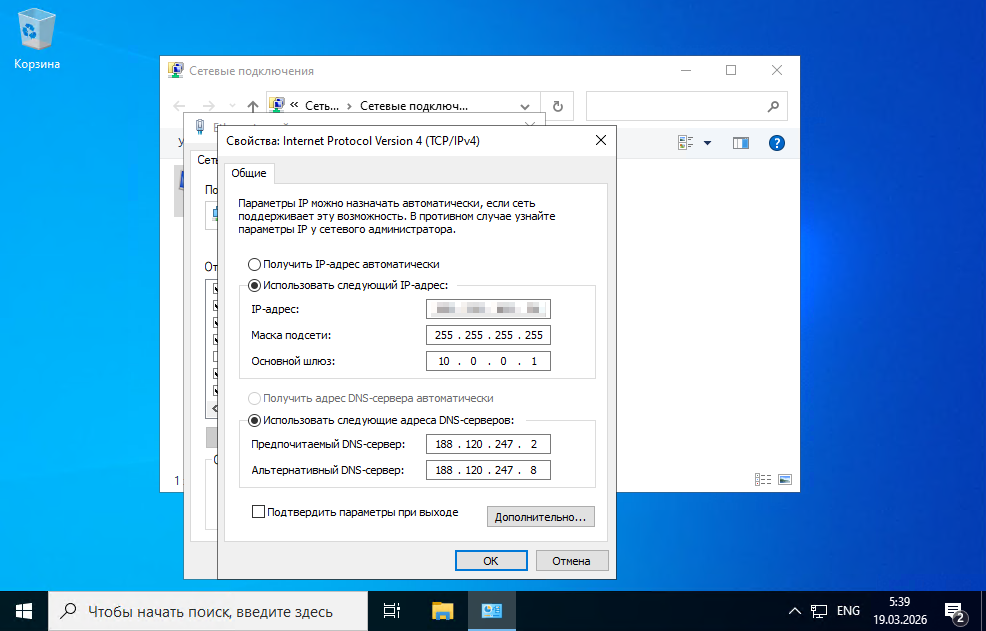
- IP-адрес: <основной адрес узла>
- Маска подсети: 255.255.255.255
- Основной шлюз: 10.0.0.1
Настроить сетевой интерфейс в Windows можно двумя способами: через графический интерфейс или с помощью командной строки.
Настройка основного IPv4-адреса через командную строку
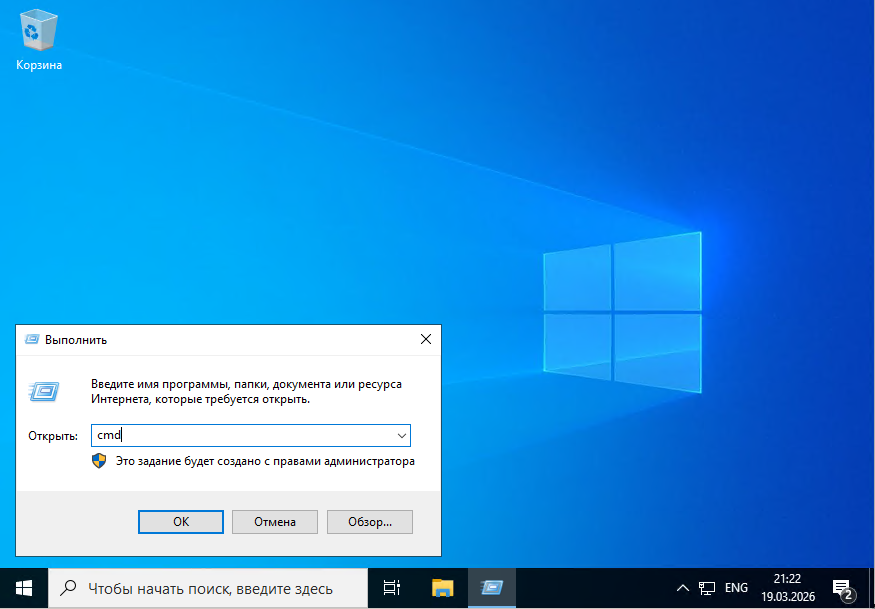
1.Запустите командную строку:
Нажмите Пуск → Выполнить → введите cmd → нажмите Enter.
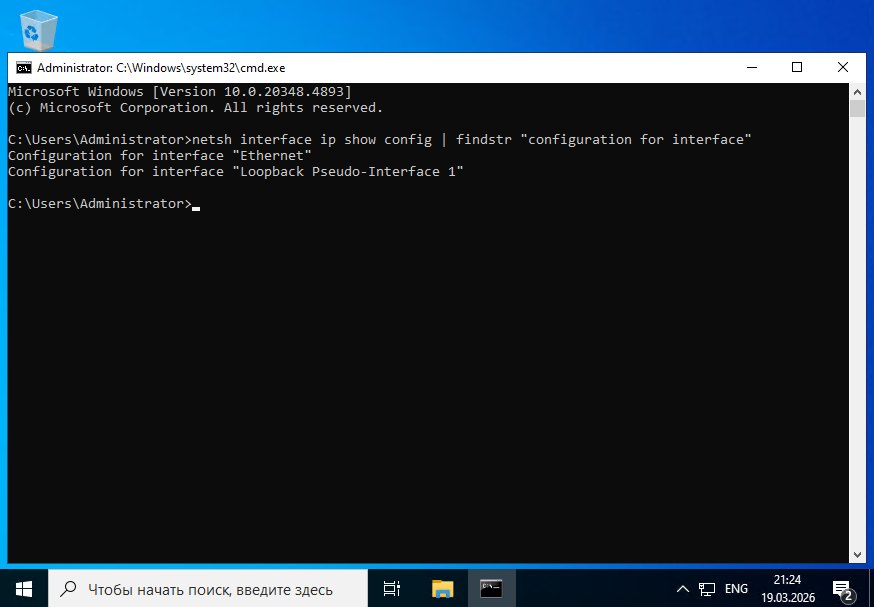
2. Узнайте название основного сетевого интерфейса:
netsh interface ip show config | findstr "configuration for interface"
В результате вы увидите что-то вроде:
Configuration for interface "Ethernet"
Configuration for interface "Loopback Pseudo-Interface 1"
Нас интересует именно "Ethernet" (название может отличаться, будьте внимательны).
3. Настройте основной интерфейс Ethernet:
netsh interface ipv4 add address "Ethernet" <основной IP-адрес> 255.255.255.255 10.0.0.1
4. Укажите DNS-серверы:
netsh interface ipv4 add dns "Ethernet" 188.120.247.2 index=1
netsh interface ipv4 add dns "Ethernet" 188.120.247.8 index=2
Примечание: можно использовать и другие DNS, например, Google Public DNS (8.8.8.8, 8.8.4.4) или Яндекс.DNS.
Настройка дополнительного IPv4-адреса (алиаса) через командную строку
Для добавления дополнительного адреса используйте команду:
netsh interface ipv4 add address "Ethernet" <дополнительный адрес> 255.255.255.255
Настройка основного IPv4-адреса через графический интерфейс (GUI)
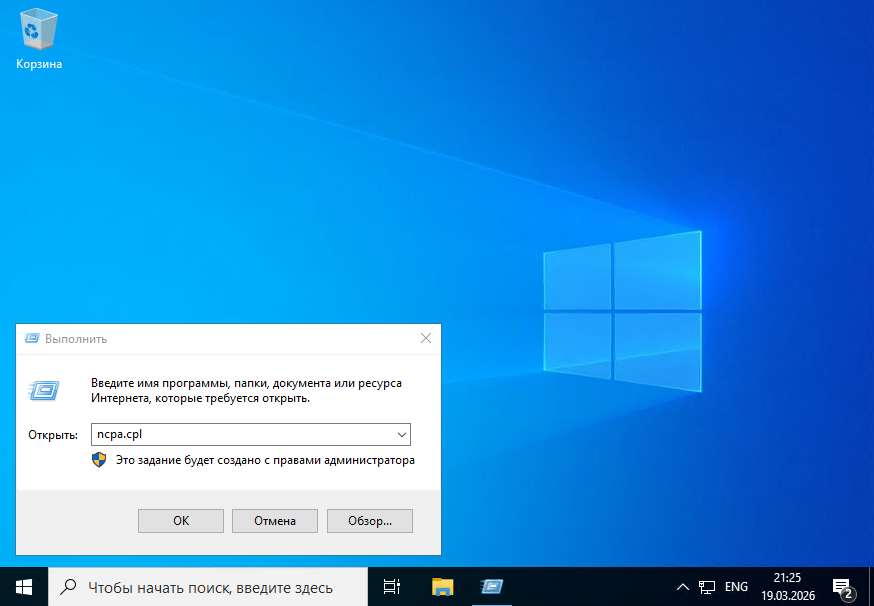
1. Откройте сетевые подключения:
- Способ 1: Пуск → Панель управления → Сеть и Интернет → Центр управления сетями и общим доступом → Изменение параметров адаптера.
- Способ 2: Нажмите Пуск → Выполнить → введите
ncpa.cpl(илиnetcpl.cpl, если первый вариант не работает) → нажмите Enter.
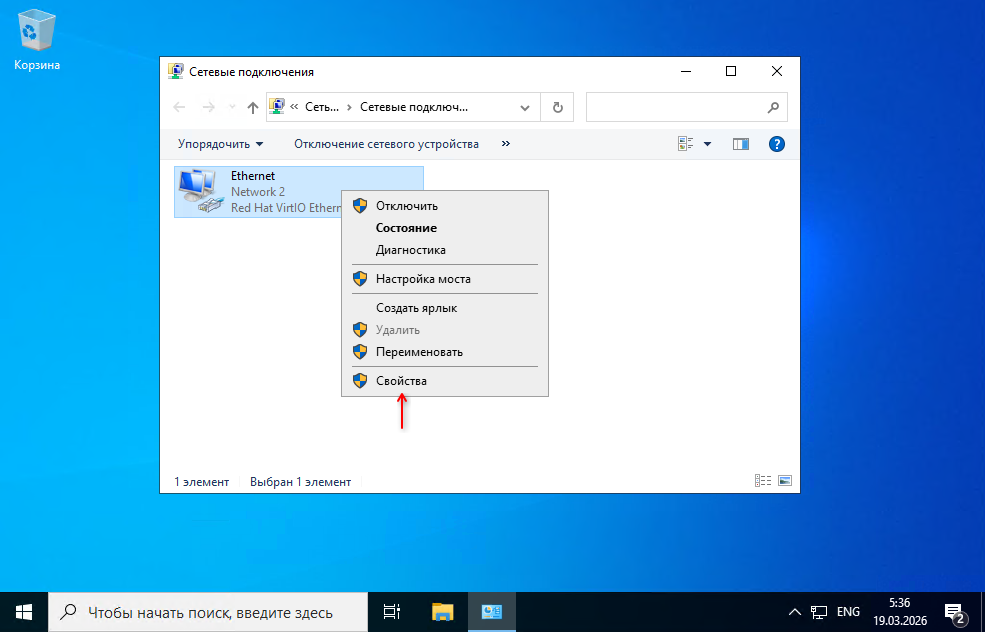
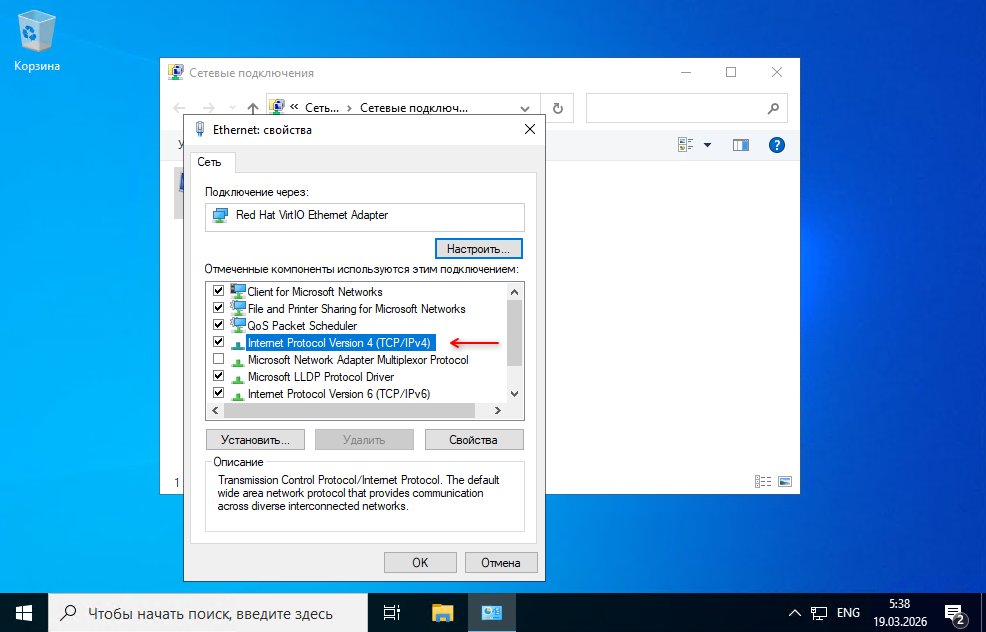
2. Найдите нужный интерфейс (Ethernet), нажмите на него правой кнопкой мыши и выберите Свойства.
3. В списке отметьте Internet Protocol Version 4 (TCP/IPv4) и нажмите кнопку Свойства.
4. Введите IP-адрес, маску подсети (255.255.255.255) и основной шлюз (10.0.0.1). Нажмите ОК для сохранения.
Настройка дополнительного IPv4-адреса через GUI
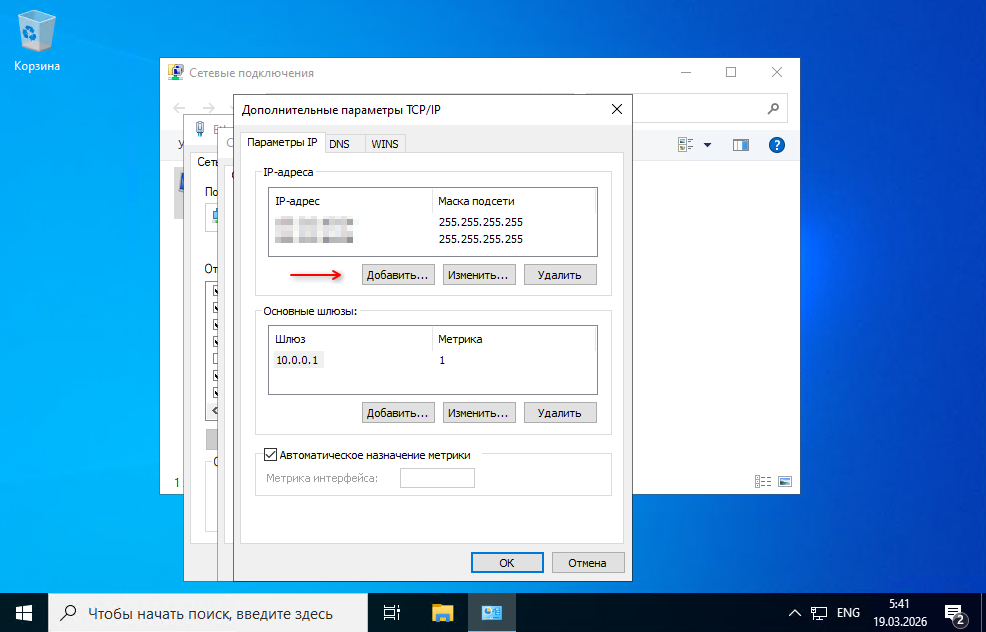
1. В окне свойств TCP/IPv4 нажмите кнопку Дополнительно.
2. В разделе IP-адрес нажмите Добавить.
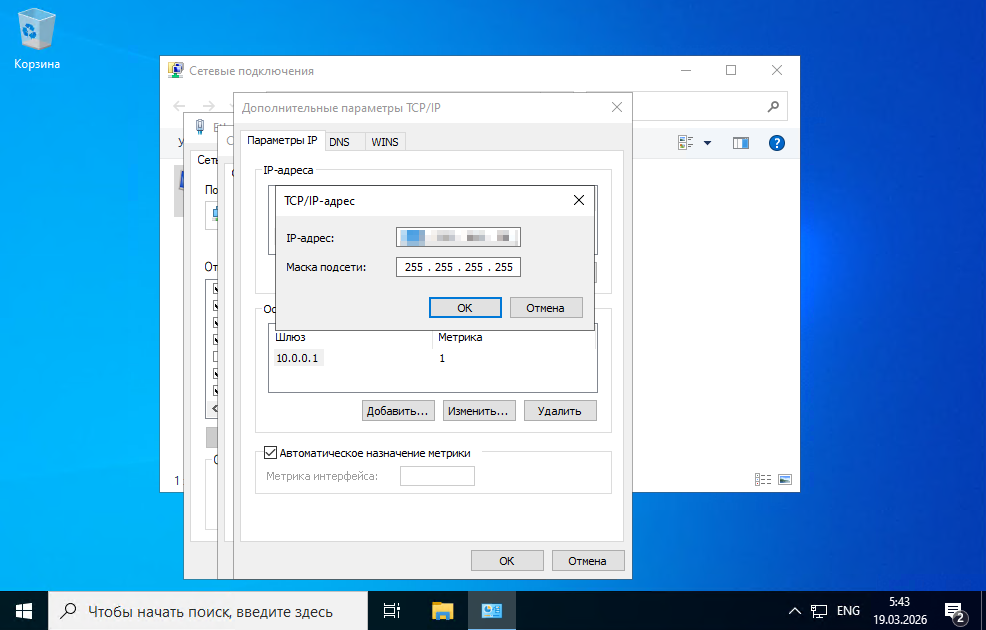
Укажите адрес и маску подсети (255.255.255.255). Подтвердите добавление кнопкой Добавить, затем закройте все окна кнопкой ОК.
Настройка основного IPv6-адреса через командную строку
Настройка IPv6 на VPU-кластерах выполняется стандартным образом. Все необходимые параметры (адрес, длина префикса, шлюз) можно посмотреть в BILLmanager (Товары - Виртуальные выделенные серверы - кнопка Сети над нужной услугой) или VMmanager (Управление - Виртуальные машины - кнопка IP-адреса на нужным виртуальным сервером - открыть IPv6 - Параметры сети).
1. Запустите командную строку (Пуск → Выполнить → cmd).
2. Определите название интерфейса:
netsh interface ip show config | findstr "configuration for interface"
В результате вы увидите что-то вроде:
Configuration for interface "Ethernet"
Configuration for interface "Loopback Pseudo-Interface 1"
3. Настройте IPv6-адрес:
netsh interface ipv6 add address "Ethernet" <адрес ipv6>/<длина префикса>
4. Добавьте шлюз по умолчанию:
netsh interface ipv6 add route ::/0 "Ethernet" <адрес шлюза>
5. Настройте DNS-серверы:
netsh interface ipv6 add dnsserver "Ethernet" <адрес DNS> index=1
netsh interface ipv6 add dnsserver "Ethernet" <адрес DNS> index=2
*Примечание: можно использовать IPv6-адреса Google Public DNS: 2001:4860:4860::8888 и 2001:4860:4860::8844.*
Настройка дополнительного IPv6-адреса через командную строку
Для добавления дополнительного IPv6-адреса выполните команду:
netsh interface ipv6 add address "Ethernet" <дополнительный адрес>/128
Настройка основного IPv6-адреса через GUI
1. Откройте сетевые подключения:
- Способ 1: Пуск → Панель управления → Сеть и Интернет → Центр управления сетями и общим доступом → Изменение параметров адаптера.
- Способ 2: Нажмите Пуск → Выполнить → введите
ncpa.cpl→ нажмите Enter.
2. Перейдите в свойства интерфейса Ethernet.
3. Выберите Internet Protocol Version 6 (TCP/IPv6) и нажмите Свойства.
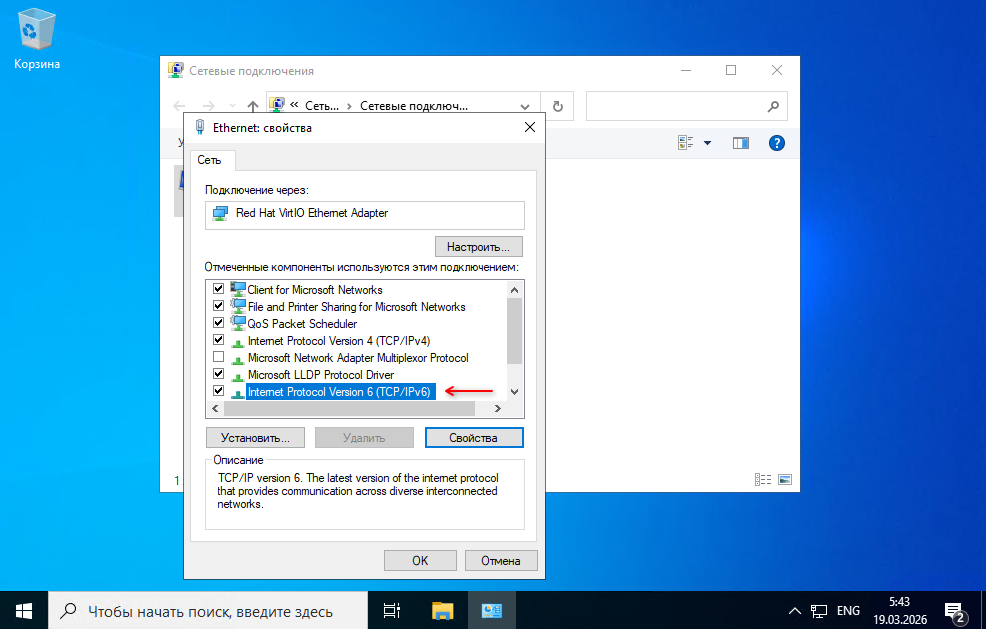
4. Заполните поля IP-адреса, длины префикса и шлюза, затем нажмите ОК.
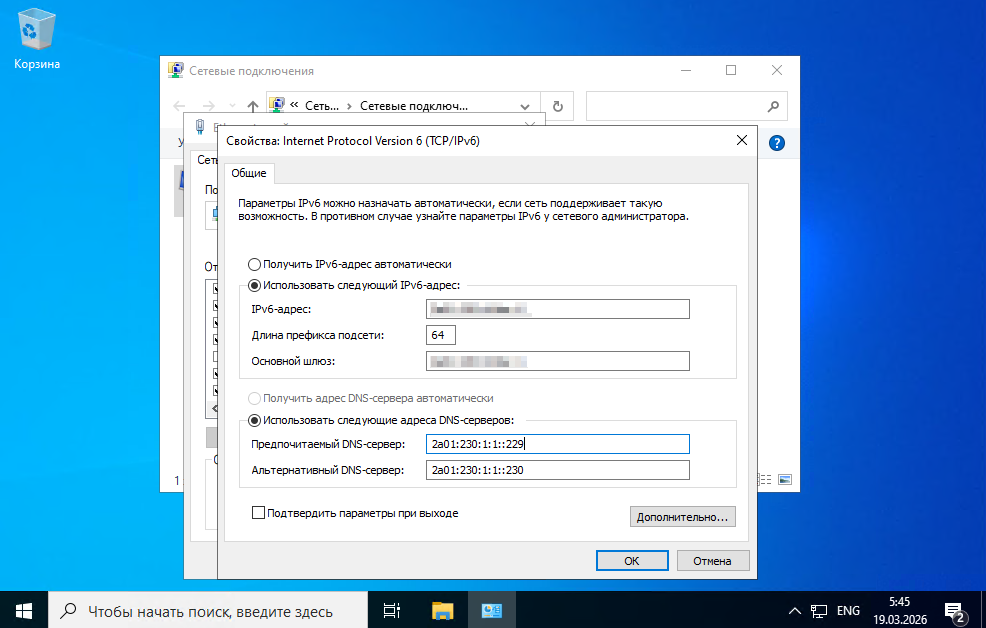
Настройка дополнительного IPv6-адреса через GUI
1. В окне свойств TCP/IPv6 нажмите кнопку Дополнительно. Нажмите Добавить.
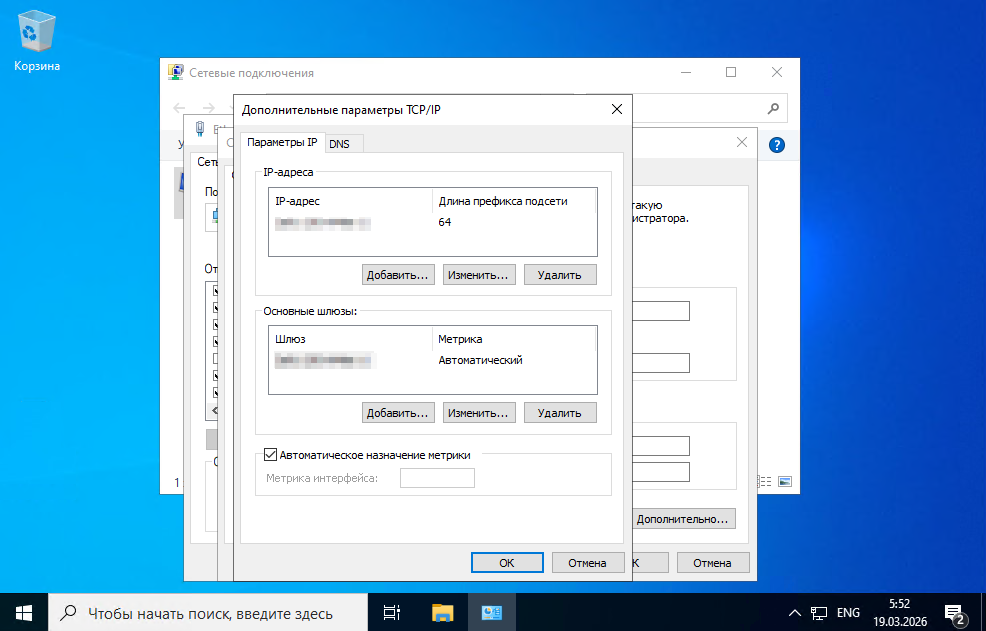
- Введите IP-адрес и длину префикса, затем подтвердите действия кнопками Добавить и ОК.
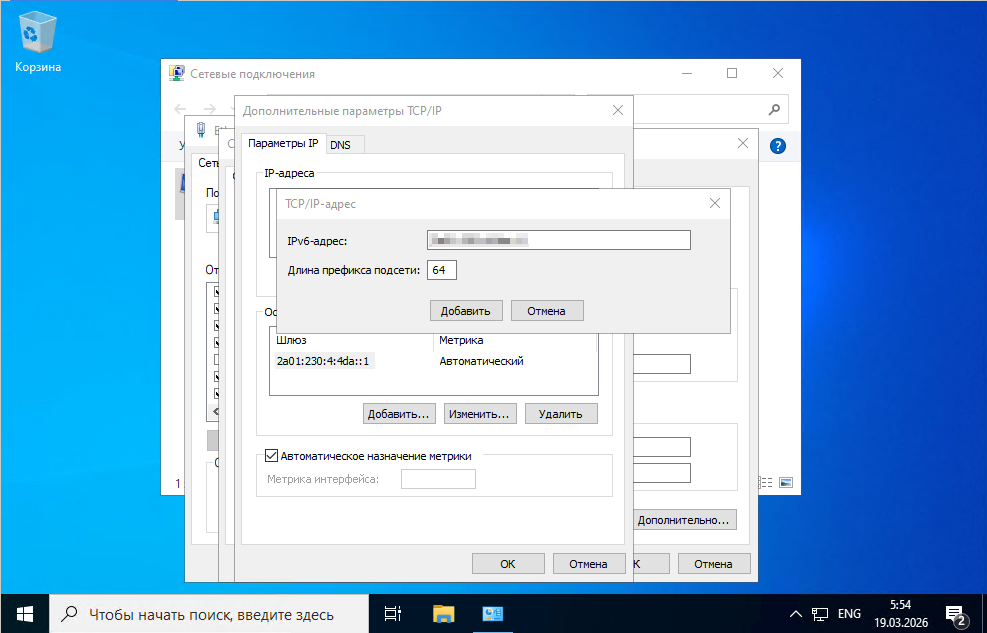
Если возникли трудности или нужна помощь с настройкой, обратитесь в поддержку.